×
切換帳號
台灣數位訓練課程
首頁
課程中心
文章
登入
索引
00:00
1.
從面授到線上課程
00:04
2.
輔助實體訓練
00:47
3.
主要流程
01:48
4.
建立面授課程
04:12
5.
建立課程滿意度問卷
04:42
6.
設計測驗
06:00
7.
上課簽到 (QR code、讀卡機、紙本)
07:03
8.
上傳錄影教材
07:53
9.
現場做測驗
08:47
10.
課後填問卷
09:21
11.
面授轉線上 (梯次課程)
10:37
12.
混成學習
11:29
13.
重點整理
筆記
(0)
未登入或權限不足!
討論
影片問題
問卷
資訊卡
字幕
廣告
×
寫筆記
loading ...
講者:德宙 蘇
日期:2022-04-06
觀看: 118
00:00
1.
從面授到線上課程
00:04
2.
輔助實體訓練
00:47
3.
主要流程
01:48
4.
建立面授課程
04:12
5.
建立課程滿意度問卷
04:42
6.
設計測驗
06:00
7.
上課簽到 (QR code、讀卡機、紙本)
07:03
8.
上傳錄影教材
07:53
9.
現場做測驗
08:47
10.
課後填問卷
09:21
11.
面授轉線上 (梯次課程)
10:37
12.
混成學習
11:29
13.
重點整理
×
嵌入網址
語法
複製語法
解析度
1280x720
1920x1080
自訂大小
原始碼嵌入
原始碼嵌入 (比例 4:3)
原始碼嵌入 (比例 16:9)
自訂大小
x
×
QR code
分享
嵌入網址
QR code
索引
筆記
討論
全螢幕
列印日期 : 2026/06/09
台灣數位訓練課程
知識庫
tms+ 教育訓練
從面授到線上課程 ~ 快速導覽
長度: 12:22,
瀏覽: 119,
最近修訂: 2022-04-06
×
播放影片: https://course.xms.tw/media/1178
學習目標:
建立「面授」課程 (含測驗、問卷)
上課錄影 (使用 EverCam 螢幕錄影)
上傳錄影檔到 km+ / tms+ (直接將檔案拖曳到網站,不需要轉 mp4)
從面授課程建立線上課程 (使用梯次 or 樣版課程)
使用線上課程進行混成訓練
線上訓練系統,除了擁有數位學習的優勢外,更可以成為實體訓練一個很棒的輔助,例如:
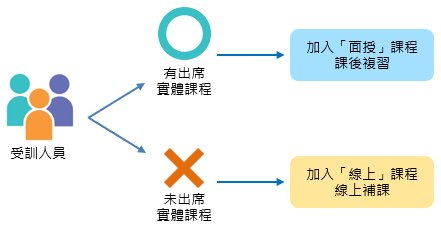
建立實體課程對應的「面授」課程
將上課的教材上傳,提供課後複習外,並在系統記錄完整的訓練記錄,包括出席記錄、測驗、問卷等,方便進行訓練規劃與成果評估。
建立對應的線上課程
無法參加者,可以透過線上課程 (從剛完成的「面授課程」直接建立) 來完成訓練。
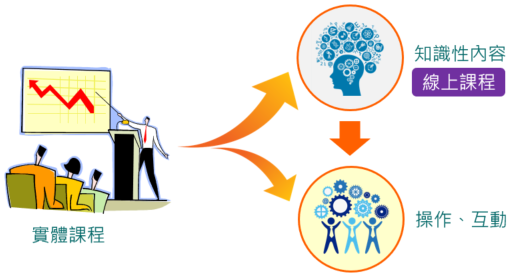
推動混成學習
下次進行實體課程前,可以透過線上課程,更有效率地學習知識型的內容,實體課程就可以更專注在操作、考核等需要現場互動的內容,大幅降低時間並提高效率。
更詳細的說明,請參考:「
混成學習,讓新人訓的成本更低、效果更好!
」。
由於面授課程相較於線上課程,除了增加課程表 (簽到退) 和通過條件不同 (課程結束後才判定) 之外,內容設計幾乎都一樣 (可以參考「
[開課者] 設計課程,10 分鐘快速入門!
」)。因此,以下將著重在面授課程的經營策略。
重點
PART 1: 建立面授課程
上課前建立面授課程,就可以利用系統的報名 (or 匯入名單)、簽到、問卷等功能,減輕行政負擔,並於課後再將教學影片上傳提供複習。
1.
建立面授課程
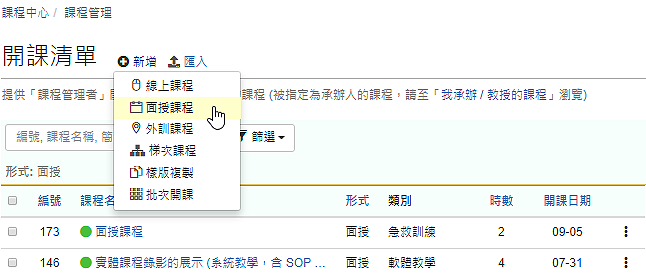
進入「課程中心 / 課程管理」,在開課清單頁面,選擇「新增 / 面授課程」並依需求設定相關資訊。
小提醒:
課程建立後,會自動產生一個出席活動 (簽到退)。
如果課程表有多個課程單元的需求 (主題、時間、地點、講師等) ,可以在建立後,透過「設計課程表」來新增。
2.
設計問卷
方便上課結束前,立刻用手機或電腦上網填問卷。
操作步驟,請參考:
http://p.fms.tw/media/180
3.
設計測驗
雖然實體課程進行測驗的不多,但還是建議有小小的測驗,可以讓訓練的效果更好,因為知道要測驗,上課就會更認真聽。
出測驗的步驟,請參考:
http://p.fms.tw/media/172
4.
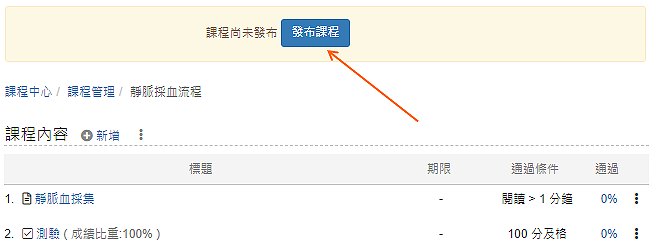
發布課程
建立學習活動並設定完成條件後,就可以發布課程。
ps. 如果希望開放同仁自行報名,可以在課程設定中勾選「開放報名」。
實際上課
5.
QR code 簽到
用手機簽到最方便! 掃描 QR code 就可以簽到並進入課程,看教材、做測驗、問卷等。
操作步驟,請參考:
http://p.fms.tw/media/288
小提醒:
若有「開放現場報名」,在現場掃 QR code 時就可以同時報名課程並完成簽到。
6.
匯入出席記錄
雖然系統可以提供條碼掃描或 QR code 簽到的方式,但如果沒有適合的設備或網路,就可以將實際的紙本簽到,透過「出席」活動中的「匯入」功能,直接匯入課程 (註) 中存留,方便整個訓練的規劃與執行。
操作步驟,請參考:
http://p.fms.tw/media/218
小提醒:
如果沒有事前加入課程成員,也可以在匯入的同時,自動加入成員。
如果有多個出席活動,可以從側欄進入「出缺勤統計」,查看學員所有的出席、缺席次數統計。
7.
上傳錄影教材
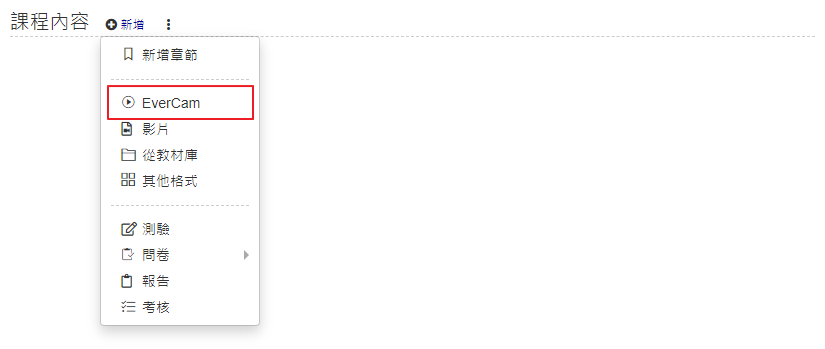
如果是 EverCam 錄影的教材 (影片也類似),透過「新增 / EverCam」,不需要再匯出 mp4,直接將錄影檔 (.ecm) 直接拖曳到網站就完成囉。
更詳細的說明,請參考:
http://p.fms.tw/media/171
Q. 上課錄影的品質不好?
只要善用一個很簡單的「主題式循環」的策略,不僅可以大幅提升上課的品質,更能錄影出高品質的數位教材,更詳細的說明,可以參考「
訓練再突破 (4) ~ 上課同步錄影出高品質的教材
」。
PART2: 從面授課程開課
面授課程已經建立好的課程內容,如上課錄影的教材、測驗、問卷等,可以透過梯次課程 or 複製課程,直接複製建立新的課程。
8.
建立梯次課程
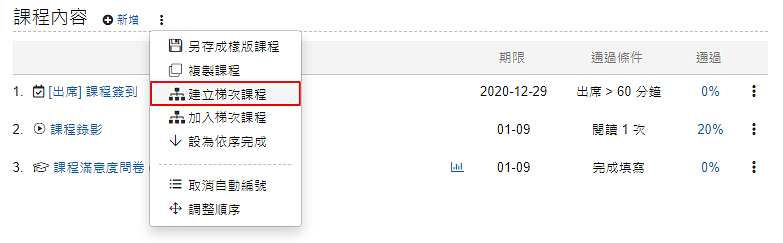
直接從已經建立好的面授課程,透過「建立梯次課程 / 線上課程」,就可以將所有的內容複製到新建立的線上課程,其中影片檔案會共用,節省磁碟空間 。
關於梯次課程更詳細的說明,可以參考:
http://p.fms.tw/media/3364
小提醒:
建立梯次課程,相較於複製課程的好處包括:
教材共用,避免課程之間教材不一致的困擾。
節省儲存空間。
提供梯次內所有課程的訓練統計。
更進階的應用
熟悉面授、線上課程的實務操作後,就可以開始推動「混成學習」的模式,更詳細的應用說明,可以參考我們整理的文件:「
混成學習,讓新人訓的成本更低、效果更好!
」。
×
×
複製檢核清單
loading ...
檢核清單
×
×
×
關閉
×
loading ...
評語
請登入後才可以評分
×
評分
×
查看更多
loading ...
上一篇
下一篇
索引
討論
詳細
00:00
1.
從面授到線上課程
00:04
2.
輔助實體訓練
00:47
3.
主要流程
01:48
4.
建立面授課程
04:12
5.
建立課程滿意度問卷
04:42
6.
設計測驗
06:00
7.
上課簽到 (QR code、讀卡機、紙本)
07:03
8.
上傳錄影教材
07:53
9.
現場做測驗
08:47
10.
課後填問卷
09:21
11.
面授轉線上 (梯次課程)
10:37
12.
混成學習
11:29
13.
重點整理
位置
知識庫
tms+ 教育訓練
資料夾名稱
tms+ 教育訓練
上傳者
系統管理者
單位
台灣數位訓練課程
建立
2022-04-06 15:38:18
最近修訂
2022-04-06 15:38:23
長度
12:22
引用
1
知識庫
tms+ 教育訓練
1.
網站設定
網站管理,10 分鐘快速入門!
133 觀看, 2022-04-06
[管理者] 開課前的系統環境設定
126 觀看, 2022-04-06
2.
教育訓練
[學習者] tms+ 線上學習,就是這麼簡單、有效!
121 觀看, 2022-04-06
[開課者] 設計課程,10 分鐘快速入門!
148 觀看, 2022-04-06
從面授到線上課程 ~ 快速導覽
119 觀看, 2022-04-06
調訓學程快速導覽
112 觀看, 2022-04-06
km+ 知識管理,10 分鐘快速人門
113 觀看, 2022-04-06
3 分鐘學會 EverCam 基礎入門
108 觀看, 2022-04-06